Trong một lớp tại các trường Tiểu học và phổ thông, giáo viên chủ nhiệm luôn là người có vai trò quan trọng trong việc giúp học sinh học tập và rèn luyện. Để quản lý lớp hiệu quả, giáo viên chủ nhiệm không phải là người làm tất cả mọi việc trong lớp mà là người hướng dẫn, chỉ bảo học sinh làm những công việc gì để các em phát triển năng lực của mình.
Tại đây, lớp học số giúp giáo viên chủ nhiệm phân phó công việc cho mỗi thành viên trong ban cán sự một cách khoa học, chính xác và hiệu quả. không nhưng thế, các thành viên còn lại cũng thấy quá trình hoạt động (đặc biệt là thi đua của lớp)công bằng, không khai
Sau đây là hướng dẫn giáo viên chủ nhiệm thực hiện các bước quản lý lớp
Bước 1: Sau khi đã có tài khoản, giáo viên đăng ký lên tài khoản giáo viên (Khi đăng ký thì mặc định là tài khoản học sinh - Không có tính năng quản lý lớp)
Bước 2: Sai khi được admin duyệt tài khoản thì giáo viên tiến hành vào khu vực quản lý dành cho giáo viên

Bước 3: Click vào: <Lớp chủ nhiệm> để xem các lớp mình đã tạo ra

Bước 4: Xuất hiện màn hình hiển thị các lớp đã tạo. Để tạo lớp mới, thầy cô Click vào nút <Tạo lớp mới>

Bước 5: Nhập các thông tin về lớp, trong đó có thông tin ngày kết thúc khoá học - Mỗi lớp sẽ có thời hạn tối đa 1 năm kể từ ngày tạo. Sau đó click vào nút <Tạo mới>

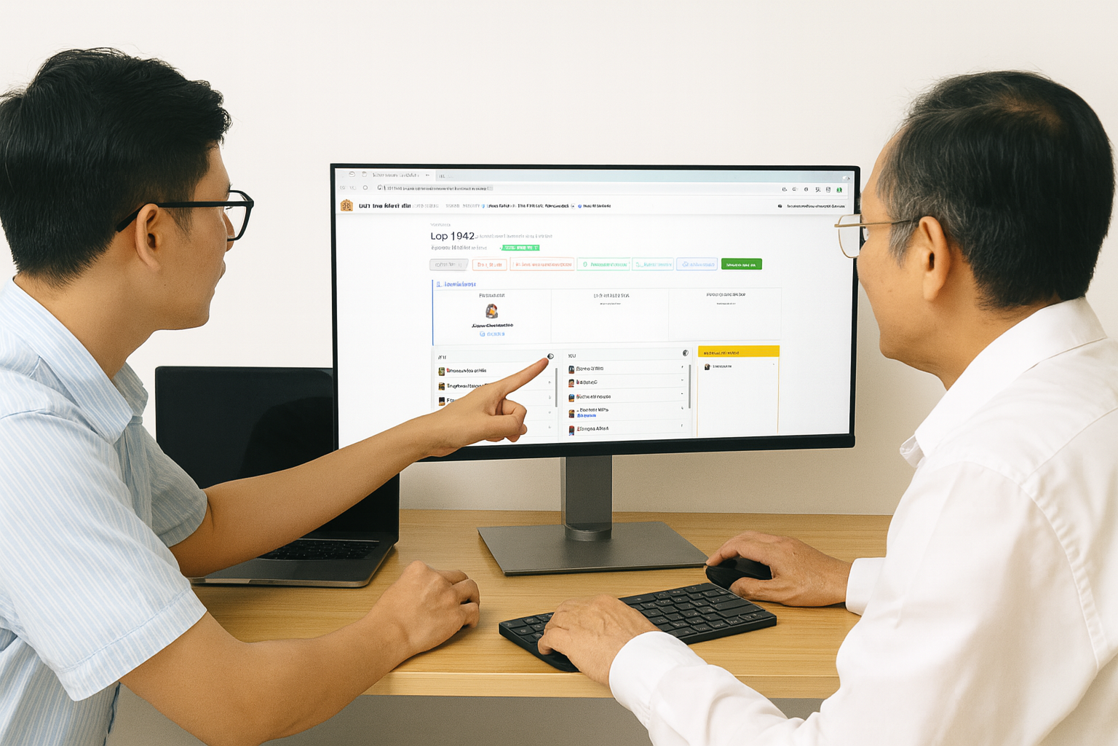
Bước 6: Click vào lớp mình cần quản lý sẽ xuất hiện giao diện trung tâm quản lý lớp - có đầy đủ các thông tin: Sĩ số, Ban cán sự lớp (Lớp trưởng, tổ trưởng, lớp phó HT, lớp phó LĐ) danh sách các thành viên trong các tổ và các học sinh đã đăng ký tham gia lớp và đang chờ duyệt.

Bước 7: Thêm học sinh vào lớp và Duyệt học sinh tham gia lớp:
7.1: Thêm học sinh tham gia vào lớp
Click vào nút <Thêm học sinh> sau đó nhập địa chỉ email của học sinh vào - Làm như này thì không cần duyệt

Ngoài ra có thể gửi cho học sinh mã của lớp (là chuỗi số có 6 chữ số) bằng các nhấn vào nút <Chia sẻ mã lớp> - học sinh sẽ tham gia theo link hoặc mã do giáo viên gửi
7.2. Học sinh tham gia bằng mã lớp hì giáo viên chủ nhiệm sẽ phải duyệt thì học sinh mới có thể vào lớp. Tại danh sách học sinh yêu cầu tham gia, thầy cô nhấn vào nút Duyệt hoặc Từ chối
 Bước 8: Chuyển học sinh về tác tổ. Bên phải là danh sách các học sinh chưa được phân về các tổ. Thầy cô click vào nút 3 chấm bên phải của học sinh đó và chọn <Chuyển tổ>

Sau đó gán tổ tương ứng cho học sinh rồi nhấn chuyển. Sau này khi học sinh chuyển từ tổ này sang tổ khác thì làm tương tự

Bước 9: Gán mới hoặc thay đổi chức vụ cho học sinh: Làm tương tự bước 8 - Click vào nút Gán chức vụ, sau đó chọn chức vụ cho học sinh. Sau này muốn thay đổi thì làm tương tự.

Đây là giao diện sau khi hoàn thành 9 bước trên